

2. Klik Ikon Tiga Titik di Sudut Kanan Atas
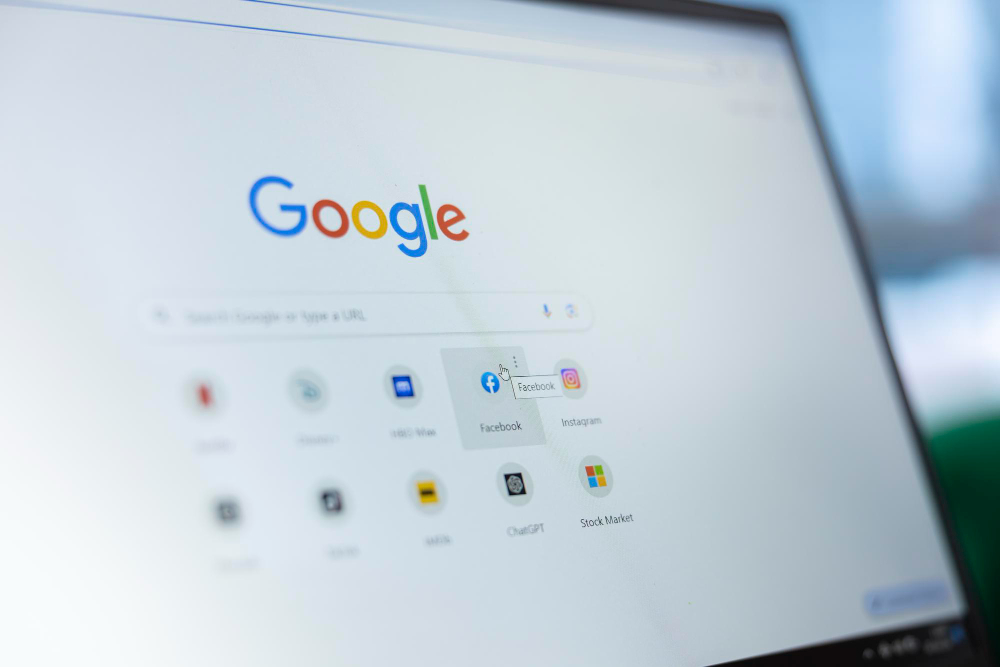
Setelah Google Chrome terbuka, cari ikon tiga titik yang terletak di pojok kanan atas layar. Ikon ini adalah tempat di mana berbagai pengaturan browser bisa diakses, termasuk pengaturan kata sandi.
3. Pilih “Settings” atau “Pengaturan”
Setelah kamu klik ikon tiga titik, menu dropdown akan muncul. Kamu tinggal scroll ke bawah dan pilih opsi “Settings” atau “Pengaturan.” Cara ini akan membawa kamu ke halaman pengaturan utama Google Chrome.
4. Cari dan Klik “Passwords” atau “Kata Sandi”
Setelah berada di halaman pengaturan, langkah selanjutnya adalah cari opsi “Passwords” atau “Kata Sandi.” Biasanya, ini ada di bagian “Autofill” atau “Isi Otomatis,” di mana semua informasi yang tersimpan untuk mempermudah login akan ditampilkan.

5. Cari Akun yang Ingin Dilihat Password-nya
Pada halaman pengelola kata sandi, kamu akan melihat daftar situs dan akun yang pernah kamu simpan password-nya di Chrome. Cari akun Google atau situs lain di mana kamu ingin melihat password-nya.
6. Klik Ikon Mata untuk Melihat Password
Setelah menemukan akun yang kamu cari, klik ikon mata di sebelah kolom kata sandi yang ter-hidden. Tindakan ini akan membuka password yang tersembunyi, tetapi ada langkah pengamanan tambahan yang perlu kamu selesaikan terlebih dahulu.