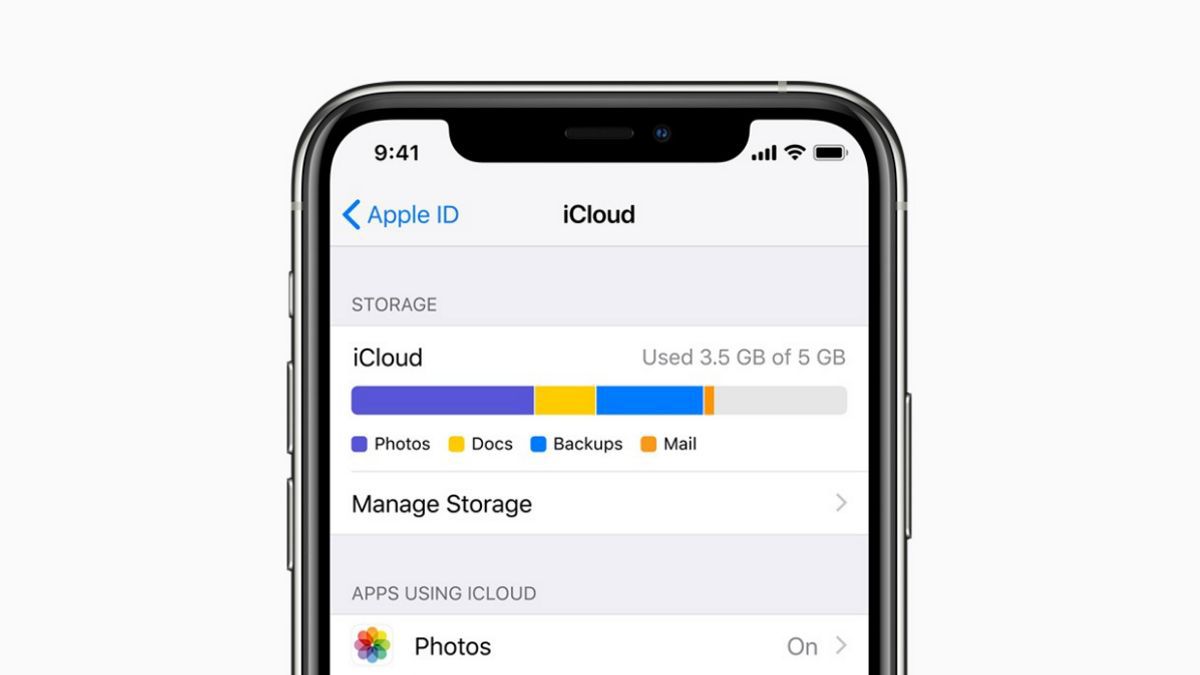
<strong>BENGKULUTERKINI.ID</strong> - iCloud adalah layanan penyimpanan cloud dari Apple yang memungkinkan kamu untuk menyimpan data, foto, video, dan berbagai file lainnya secara online. Jika kamu merasa penyimpanan iCloud milikmu sudah penuh, jangan khawatir! Kamu bisa meng-upgrade penyimpananmu dengan mudah. Berikut ini adalah langkah-langkah simpel yang bisa kamu ikuti untuk menambah kapasitas penyimpanan iCloud kamu. 1. Periksa Penyimpanan iCloud Kamu Sebelum memutuskan untuk membeli lebih banyak ruang, pastikan kamu tahu berapa banyak penyimpanan yang telah kamu gunakan. Untuk memeriksa penyimpanan iCloud kamu:<!--nextpage--> Di iPhone/iPad: <ul> <li>Buka Pengaturan.</li> <li>Ketuk nama kamu di bagian atas layar.</li> <li>Pilih iCloud.</li> <li>Setelah itu, kamu bisa melihat berapa banyak ruang yang digunakan dan berapa banyak yang tersisa.</li> </ul> <!--more--> Di Mac: <ul> <li>Pertama, klik pada Apple Menu (ikon apel di sudut kiri atas).</li> <li>Kemudian, pilih System Preferences (Preferensi Sistem).</li> <li>Setelah itu, klik Apple ID dan pilih iCloud.</li> <li>Terakhir, kamu akan melihat penggunaan penyimpanan iCloud di sana.</li> </ul> 2. Pilih Paket Penyimpanan iCloud Jika penyimpanan kamu sudah penuh atau hampir penuh, kamu bisa memilih paket penyimpanan yang lebih besar. Berikut pilihan paket penyimpanan iCloud yang tersedia: <ul> <li>5 GB (Gratis): Ini adalah kapasitas dasar yang diberikan secara gratis kepada semua pengguna iCloud.</li> <li>50 GB: Ideal untuk pengguna yang memerlukan lebih banyak ruang untuk foto, aplikasi, dan data lainnya.</li> <li>200 GB: Dapat digunakan untuk beberapa perangkat dan lebih banyak data seperti foto dan video.</li> <li>2 TB : Cocok untuk pengguna yang membutuhkan penyimpanan besar untuk banyak perangkat dan file.</li> </ul> 3. Cara Membeli Penyimpanan iCloud<!--nextpage--> Berikut adalah cara mudah untuk meng-upgrade penyimpanan iCloud di perangkat Apple kamu: Di iPhone/iPad: 1. Buka Pengaturan. 2. Ketuk nama kamu di bagian atas layar. 3. Pilih iCloud, lalu Kelola Penyimpanan atau Penyimpanan iCloud. 4. Selanjutnya, pilih Beli Lebih Banyak Penyimpanan. 5. Kemudian, pilih paket yang sesuai dengan kebutuhan kamu dan ikuti petunjuk untuk melanjutkan pembelian. Kamu bisa menggunakan Apple ID untuk membayar. Di Mac: 1. Klik Apple Menu (ikon apel di sudut kiri atas) dan pilih System Preferences. 2. Pilih Apple ID, lalu klik iCloud. 3. Selanjutnya, klik Kelola di bagian bawah. 4. Setelah itu, pilih Beli Lebih Banyak Penyimpanan dan ikuti petunjuk untuk memilih dan membeli paket penyimpanan yang diinginkan.<!--nextpage--> 4. Pembayaran dan Metode Pembayaran Setelah memilih paket penyimpanan, kamu akan diminta untuk mengonfirmasi pembelian. Kamu bisa membayar menggunakan: <ul> <li>Kartu kredit/debityang terhubung ke Apple ID.</li> <li>Saldo Apple IDjika ada saldo di akun Apple kamu.</li> </ul> 5. Penyimpanan iCloud Tambahan Langsung Tersedia Setelah berhasil membeli penyimpanan tambahan, kapasitas penyimpanan iCloud kamu akan langsung diperbarui. Kamu bisa mulai meng-upload file, foto, atau cadangan perangkat tanpa khawatir kehabisan ruang. 6. Mengecek Penggunaan Penyimpanan Setelah Upgrade Setelah meng-upgrade, pastikan untuk memeriksa kembali penggunaan penyimpanan kamu agar tahu berapa banyak ruang yang sudah di gunakan dan berapa yang masih tersedia. Kamu dapat melakukannya dengan langkah-langkah yang sudah di sebutkan sebelumnya.<!--nextpage--> 7. Tips Menghemat Penyimpanan iCloud Untuk memastikan kamu memanfaatkan penyimpanan iCloud dengan efisien, berikut beberapa tips: <ul> <li>Hapus data yang tidak terpakai: Periksa aplikasi yang tidak di gunakan dan hapus file yang sudah tidak di butuhkan.</li> <li>Gunakan Foto iCloud dengan pengaturan "Optimize iPhone Storage" untuk menyimpan foto dalam resolusi lebih rendah di perangkat kamu, sementara file asli tetap tersimpan di iCloud.</li> <li>Pindahkan file ke layanan lain: Jika kamu kehabisan ruang, pertimbangkan untuk menggunakan layanan penyimpanan lain seperti Google Drive atau</li> <li>Dropbox untuk file besar.</li> </ul> Meng-upgrade penyimpanan iCloud adalah langkah yang sangat mudah dan cepat di lakukan. Selain itu, dengan ruang yang lebih besar, kamu bisa menikmati penyimpanan yang lebih aman untuk data pribadi, foto, dan video tanpa khawatir kehabisan tempat. Dengan begitu, kamu bisa lebih tenang menyimpan segala hal penting di cloud dan mengaksesnya kapan saja, di mana saja. Jangan ragu untuk memilih paket yang sesuai dengan kebutuhan kamu, dan nikmati kenyamanan penyimpanan cloud yang mudah di akses kapan saja!<!--nextpage-->